AdGuard Home:訂閱、更新與驗證
本頁假設 AdGuard Home 已經安裝好、能開啟管理介面。還沒安裝的話,先看官方入門文件。
準備
記下原本的 DNS 設定(路由器 DHCP、上游 DNS、既有的允許規則),出問題時才改得回去。建議先拿一台裝置試用,沒問題再套用到全家。
新增訂閱
兩種方式選一種。建議用第一種:可以選四種方案,而且直接跟隨規則儲存庫的發布。
方式一:訂閱專案儲存庫(建議)
- 在訂閱產生器選擇 AdGuard 和想要的方案,複製官方來源(GitHub Raw)連結。連不上 GitHub 再換備用來源。
- 開啟「過濾器 → DNS 封鎖清單」,點「新增封鎖清單 → 新增自訂清單」。
- 填一個認得出的名稱,貼上連結,儲存。
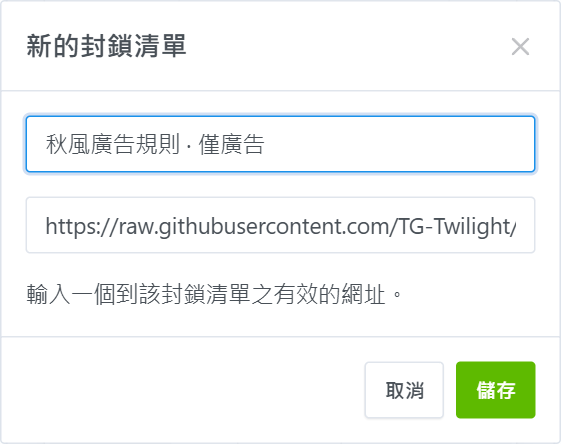
之前勾過內建的 AWAvenue Ads Rule 的話,記得停用它,不然換成僅廣告版也還是完整版的效果。
方式二:直接勾選內建清單
- 開啟「過濾器 → DNS 封鎖清單」。
- 點「新增封鎖清單 → 從該清單中選擇」。
- 在「一般」分類勾選 AWAvenue Ads Rule,儲存。這就是秋風廣告規則,不用貼上連結。
檢視內建清單截圖
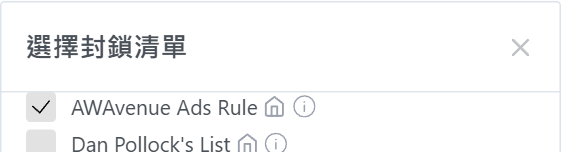
內建清單是 AdGuard 轉發的完整版,只有這一個方案,更新也會比儲存庫晚一點。
新增後檢查
清單顯示已啟用、規則數不為零。再到「設定 → 一般設定」確認「使用過濾器和 hosts 檔案封鎖網域」已開啟。
更新
在 DNS 封鎖清單頁點「檢查更新」就會重新下載。自動更新間隔在「設定 → 一般設定」中調整。
下載失敗時,先確認執行 AdGuard Home 的那台機器能開啟這條連結;不行就從產生器複製同一方案的備用來源,編輯原本的項目換掉連結,別另外新增一條。
讓裝置使用 AdGuard Home
把裝置的 DNS 改成 AdGuard Home 的區域網路位址,或在路由器 DHCP 中統一派送。IPv6 的 DNS 也要一起改,而且別再填一個公共 DNS 當「備用」——裝置常常會直接用備用的。
瀏覽器的「安全 DNS」、Android 的「私人 DNS」會繞過 AdGuard Home,測試時先關閉。
在電腦上可以這樣測試(192.168.1.2 換成你的 AdGuard Home 位址):
nslookup example.org 192.168.1.2
nslookup example.org
兩筆都應該出現在「查詢紀錄」中。第二筆沒出現,表示這台裝置的 DNS 還沒指過來。
確認攔截生效
查詢一個清單中的廣告網域,再查一個正常網域對照:
nslookup ad.doubleclick.net 192.168.1.2
nslookup example.org 192.168.1.2
查詢紀錄中第一筆應顯示「已封鎖」。滑鼠移到「回應」欄的問號上,可以看到命中的規則和清單名稱。
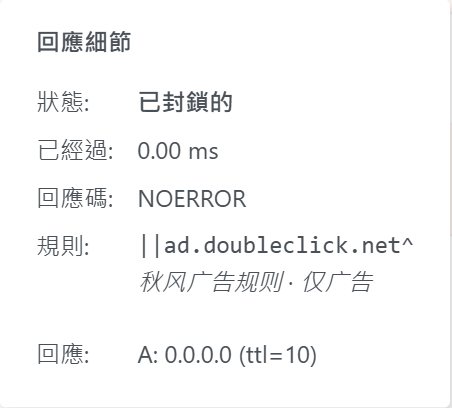
修改規則後結果沒變,多半是快取:清除 AdGuard Home 和裝置的 DNS 快取再試。
誤擋與移除
先停用秋風廣告規則,重試出問題的操作。確認是它攔的,在查詢紀錄中點那筆紀錄的「解除封鎖」,AdGuard Home 會自動在「自訂過濾規則」中加入一條例外。也可以自己寫,例如 @@||needed.example^(換成實際的網域)。只放行確認有問題的那個網域。
要完全移除:刪除這條訂閱和為它加的例外,把裝置或路由器的 DNS 改回原本的設定。
DNS 過濾攔不掉和內文同網域的廣告,也去不掉網頁上留下的空白。Android 手機上直接安裝 AdGuard 的話,請看這篇。