AdGuard Home:订阅、更新与验证
本页假设 AdGuard Home 已经装好、能打开管理界面。还没装的话先看官方入门文档。
准备
记下原来的 DNS 设置(路由器 DHCP、上游 DNS、已有的允许规则),出问题时好改回去。建议先拿一台设备试,没问题再推到全家。
添加订阅
两种方式选一种。推荐第一种:可以选四种方案,并且直接跟随规则仓库的发布。
方式一:订阅项目仓库(推荐)
- 在订阅生成器选 AdGuard 和想要的方案,复制官方源(GitHub Raw)链接。连不上 GitHub 再换备用来源。
- 打开「过滤器 → DNS 黑名单」,点「添加黑名单 → 添加一个自定义列表」。
- 填个认得出的名称,粘贴链接,保存。
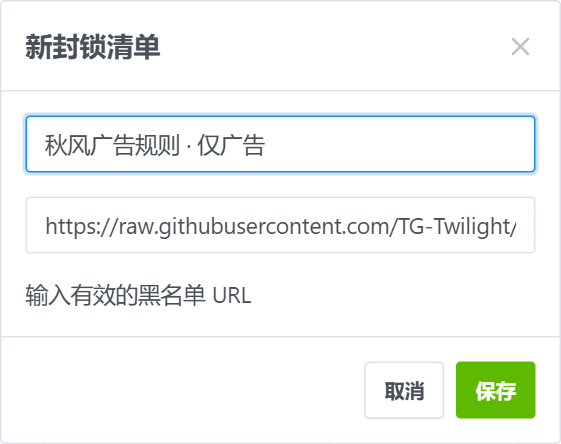
之前勾过内置的 AWAvenue Ads Rule 的话,记得停用它,不然换成仅广告版也还是完整版的效果。
方式二:直接勾选内置列表
- 打开「过滤器 → DNS 黑名单」。
- 点「添加黑名单 → 从列表中选择」。
- 在「常规」分类里勾选 AWAvenue Ads Rule,保存。这就是秋风广告规则,不用粘贴链接。
查看内置列表截图
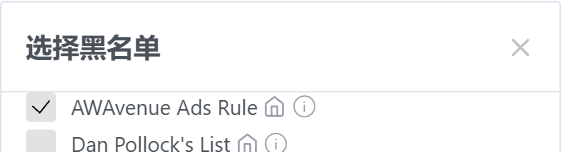
内置列表是 AdGuard 转发的完整版,只有这一个方案,更新也会比仓库晚一点。
添加后检查
列表显示已启用、规则数不为零。再到「设置 → 常规设置」确认「使用过滤器和 hosts 文件拦截域名」是开着的。
更新
在 DNS 黑名单页点「检查更新」就会重新下载。自动更新间隔在「设置 → 常规设置」里改。
下载失败时,先确认运行 AdGuard Home 的那台机器能打开这条链接;不行就从生成器复制同一方案的备用来源,编辑原条目换掉链接,别另加一条。
让设备用上 AdGuard Home
把设备的 DNS 改成 AdGuard Home 的局域网地址,或者在路由器 DHCP 里统一下发。IPv6 的 DNS 也要一起改,并且别再填一个公共 DNS 当「备用」——设备经常会直接用备用的。
浏览器的「安全 DNS」、Android 的「私人 DNS」会绕开 AdGuard Home,测试时先关掉。
在电脑上可以这样测(192.168.1.2 换成你的 AdGuard Home 地址):
nslookup example.org 192.168.1.2
nslookup example.org
两条都应该在「查询日志」里出现。第二条没出现,说明这台设备的 DNS 还没指过来。
确认拦截生效
查一个列表里的广告域名,再查一个正常域名对照:
nslookup ad.doubleclick.net 192.168.1.2
nslookup example.org 192.168.1.2
查询日志里第一条应显示「已拦截」。鼠标移到「响应」列的问号上,可以看到命中的规则和列表名称。
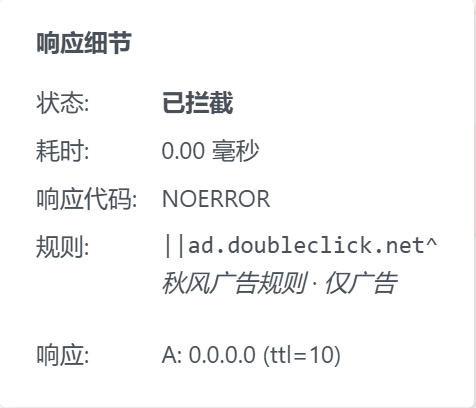
改完规则后结果没变,多半是缓存:清一下 AdGuard Home 和设备的 DNS 缓存再试。
误拦截与撤回
先停用秋风广告规则,重试出问题的操作。确认是它拦的,在查询日志里点那条记录的「解除拦截」,AdGuard Home 会自动在「自定义过滤规则」里加一条例外。也可以手写,例如 @@||needed.example^(换成实际的域名)。只放行确认有问题的那个域名。
要彻底撤回:删掉这条订阅和为它加的例外,把设备或路由器的 DNS 改回原来的设置。
DNS 过滤拦不掉和正文同域名的广告,也去不掉网页上留下的空白。Android 手机上直接装 AdGuard 的话看这篇。